
🧭 Pourquoi centraliser ses containers sur une seule page
Quand on commence à accumuler des containers Docker sur son NAS, l’accès devient vite… sportif. Entre Home Assistant, OpenMediaVault, Jellyfin, AdGuard ou encore Zigbee2MQTT, on passe son temps à jongler entre IP, ports et favoris navigateur.
Sur un PC fixe, ce n’est déjà pas idéal. Mais sur un smartphone, c’est clairement pénible. Et pourtant, c’est souvent depuis le téléphone qu’on veut accéder rapidement à son NAS : ouvrir le garage, vérifier l’alarme, jeter un œil à la production solaire ou lancer Jellyfin.
L’idée est donc simple : une seule page, claire, lisible, qui regroupe tous les services Docker du NAS.
🏠 Homepage : une solution simple, efficace et élégante
Après avoir testé plusieurs solutions, le choix s’est porté sur Homepage.
Pourquoi ? Parce que c’est :
-
simple à mettre en place
-
très lisible
-
parfaitement adapté au mobile
-
capable d’indiquer l’état des containers (actifs, arrêtés, en erreur)
En un coup d’œil, on voit si tout fonctionne. Et en un clic, on accède directement au service voulu.
⚙️ Installation de Homepage via Docker sur OpenMediaVault
L’installation se fait classiquement via Docker Compose depuis OpenMediaVault.
On crée un nouveau service Compose, qu’on nomme par exemple homepage, puis on colle le fichier docker-compose.yml correspondant.
services:
  homepage:
  image: ghcr.io/gethomepage/homepage:latest
  container_name: homepage
  ports:
    - 3500:3000
  volumes:
    - /docker/config/homepage:/app/config
    - /docker/config/homepage/images:/app/public/images
    - /var/run/docker.sock:/var/run/docker.sock
  restart: unless-stopped
  environment:
    HOMEPAGE_ALLOWED_HOSTS: "192.168.1.45:3500,localhost"
Il suffit d’y adapter :
-
l’adresse IP du NAS
-
le port (ici, par exemple,
3500)
Une fois le container lancé, Homepage est accessible directement depuis le navigateur à l’adresse du NAS.
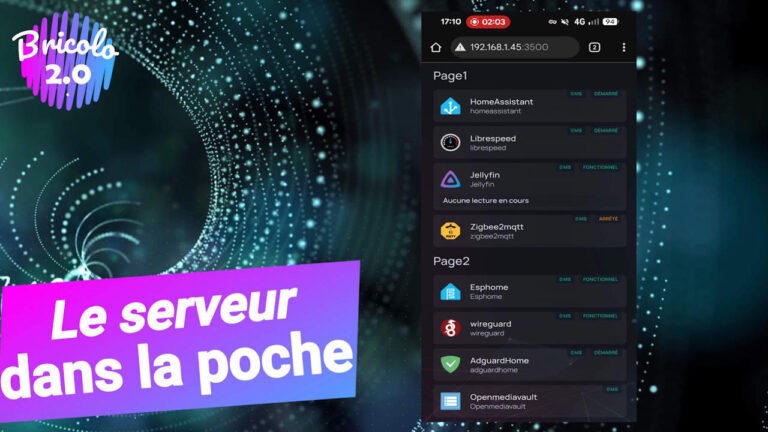
📱 Une interface pensée pour le mobile
Sur ordinateur, Homepage est agréable.
Mais c’est sur smartphone qu’elle devient réellement indispensable.
L’interface s’adapte automatiquement :
-
les services s’empilent verticalement
-
tout reste lisible
-
aucun zoom nécessaire
C’est exactement ce qu’il faut quand on est en déplacement ou simplement loin de son PC.
🧩 Ajout des containers dans Homepage
Toute la configuration se fait dans des fichiers YAML, accessibles très facilement via VS Code.
Chaque service est déclaré avec :
-
son nom
-
sa description
-
son icône (déjà prévue par Homepage)
-
son URL
-
un ping pour vérifier qu’il fonctionne
On peut organiser les services sur une, deux ou trois colonnes, réparties sur plusieurs pages si besoin.
🤖 Intégration de Home Assistant
Home Assistant est souvent le cœur du système.
Une fois ajouté dans Homepage, il devient accessible instantanément.
Le ping permet de vérifier que le service est bien actif.
Un clic, et on arrive directement sur l’interface Home Assistant.
Simple, rapide, efficace.
🎬 Jellyfin avec affichage des médias en cours
Jellyfin va un peu plus loin.
Homepage permet d’afficher :
-
les médias en cours de lecture
-
la position dans le film
-
l’état du stream
Pour cela, il suffit de créer une clé API dans Jellyfin et de l’ajouter dans la configuration Homepage.
Résultat : on sait immédiatement si quelqu’un regarde un film… et lequel.
🛡️ AdGuard, OpenMediaVault et autres services
Les autres containers (AdGuard, OMV, LibreSpeed, VS Code, Zigbee2MQTT…) s’ajoutent de la même manière.
Pour certains services comme AdGuard, on peut afficher :
-
le nombre de requêtes bloquées
-
l’activité réseau
Mais rien n’est obligatoire. Homepage peut rester une simple page de raccourcis si on le souhaite.
🎨 Personnalisation : thème, widgets et fond d’écran
Homepage permet aussi de personnaliser l’interface :
-
mode clair ou sombre
-
affichage CPU, RAM et stockage
-
moteur de recherche (Google, DuckDuckGo…)
-
widgets météo (via API)
Il est même possible d’ajouter un fond d’écran personnalisé, en déposant une image dans le dossier prévu et en l’indiquant dans les paramètres.
Le rendu est propre, moderne et très agréable au quotidien.
🔐 Accès distant via VPN depuis la 4G
En activant un VPN vers le réseau local, Homepage devient accessible de partout.
Depuis la 4G :
-
on ouvre Chrome
-
on lance Homepage
-
on accède à tous les services comme à la maison
Il ne reste plus qu’à ajouter la page à l’écran d’accueil du téléphone pour obtenir une vraie application.
🚀 Une page d’accueil indispensable pour tout NAS Docker
Homepage n’est pas l’outil le plus complexe ni le plus personnalisable du monde.
Mais c’est justement ce qui fait sa force.
-
rapide à installer
-
facile à maintenir
-
parfaitement adapté au mobile
-
idéal pour centraliser tous ses containers
Un outil simple, mais redoutablement efficace pour piloter son NAS au quotidien.