
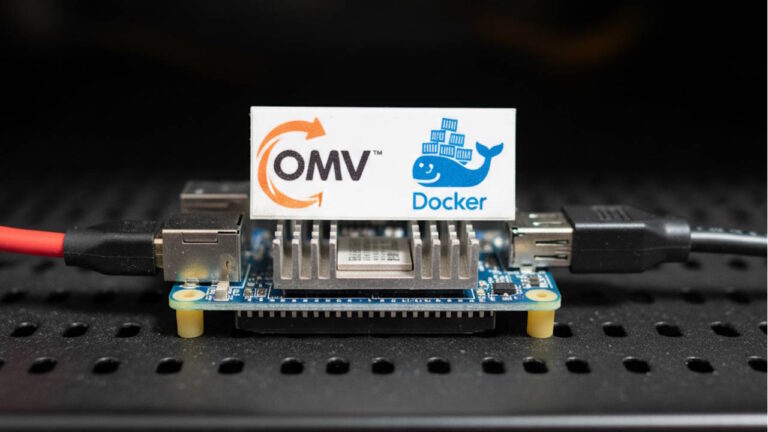
Aujourd’hui, on va voir ensemble comment installer OpenMediaVault (OMV) et Docker sur un Raspberry Pi. Dans une vidéo précédente, j’avais montré l’installation sur un vieux PC. Cette fois, direction le Raspberry Pi Imager pour transformer notre Pi en véritable petit serveur NAS !
🛠️ Préparation avec Raspberry Pi Imager
La première étape consiste à télécharger Raspberry Pi Imager, l’outil officiel pour flasher un OS sur une carte SD ou un SSD.
➡️ Une simple recherche « Pi Imager » suffit pour trouver et télécharger le logiciel.
Ensuite, on choisit l’OS. Comme on veut installer OMV, il ne faut pas prendre de version Desktop (inutile d’avoir un environnement graphique complet).
👉 On sélectionne Debian Bookworm 64 bits Lite.
⚠️ Évitez la version Trixie pour le moment, elle n’est pas encore pleinement compatible avec OMV.
Une fois l’OS choisi :
-
Activez SSH pour pouvoir vous connecter facilement au Pi.
-
Définissez un nom d’hôte et un mot de passe (ex. utilisateur : test, mot de passe : 123456).
-
Configurez le clavier en FR si nécessaire.
-
(Optionnel) Ajoutez vos paramètres Wi-Fi si vous n’utilisez pas de câble Ethernet.
Puis, on écrit l’image sur la carte SD ou le SSD et on insère le tout dans le Raspberry Pi.
⚡ Premier démarrage du Raspberry Pi
On branche le Raspberry Pi (ici un Pi 4), avec :
-
L’alimentation
-
Le câble réseau (Ethernet conseillé)
-
Le disque SSD ou dur externe
Le Pi démarre, clignote plusieurs fois, puis finit par être accessible sur le réseau.
Pour trouver son adresse IP, j’utilise l’outil gratuit Advanced IP Scanner. On repère facilement notre Pi, par exemple 192.168.1.248.
💻 Connexion en SSH
Avec un logiciel comme PuTTY, on se connecte en SSH :
-
Adresse IP :
192.168.1.248 -
Identifiants définis plus tôt
Une fois connecté, on commence par mettre le système à jour :
sudo apt update && sudo apt upgrade -y📦 Installation de OpenMediaVault
On lance ensuite le script d’installation officiel :
wget -O - https://github.com/OpenMediaVault-Plugin-Developers/installScript/raw/master/install | sudo bash💡 L’installation prend quelques minutes. À la fin, on redémarre le Raspberry Pi.
Après redémarrage, on ouvre un navigateur et on tape l’adresse IP du Pi :
➡️ Exemple : http://192.168.1.248
Par défaut, l’accès se fait avec :
-
Utilisateur :
admin -
Mot de passe :
openmediavault
🔌 Installation de Docker et Compose
OMV Extras étant installé automatiquement, on peut activer directement Docker depuis l’interface OMV.
Ensuite, on installe également Compose pour gérer facilement nos conteneurs.
👉 Si besoin, créez un dossier partagé dédié à Docker (par exemple docker) afin d’y stocker les fichiers compose.yml.
Une fois paramétré, on peut ajouter nos premiers containers !
🚀 Premier test avec LibreSpeed
Pour tester, j’ai installé LibreSpeed avec un simple fichier Docker Compose.
Résultat : accessible immédiatement via le port configuré (http://192.168.1.248:8089).
Tout fonctionne parfaitement 🚀
✅ Conclusion
En résumé, on peut très facilement :
-
Installer Debian Lite sur un Raspberry Pi via Pi Imager
-
Installer OpenMediaVault grâce au script officiel
-
Activer Docker et Compose pour lancer nos conteneurs
Cela transforme un simple Raspberry Pi 4 ou 5 en NAS compact et performant, parfait pour expérimenter ou pour héberger ses propres services (Nextcloud, Home Assistant, etc.).
👉 Dans une prochaine vidéo, je montrerai peut-être comment installer Docker sans OpenMediaVault, directement sur le Raspberry Pi.
Merci d’avoir suivi ce tutoriel ! 🙏
📹 La vidéo complète
Retrouvez la vidéo associée sur YouTube, où je détaille tout ça et je montre mes essais en direct.